
ขั้นตอนการติดตั้งสำหรับ Windows
เชื่อมต่อสาย Paradise USB บน Windows 10 หรือ 11
เตรียมอุปกรณ์ Tamagotchi Paradise
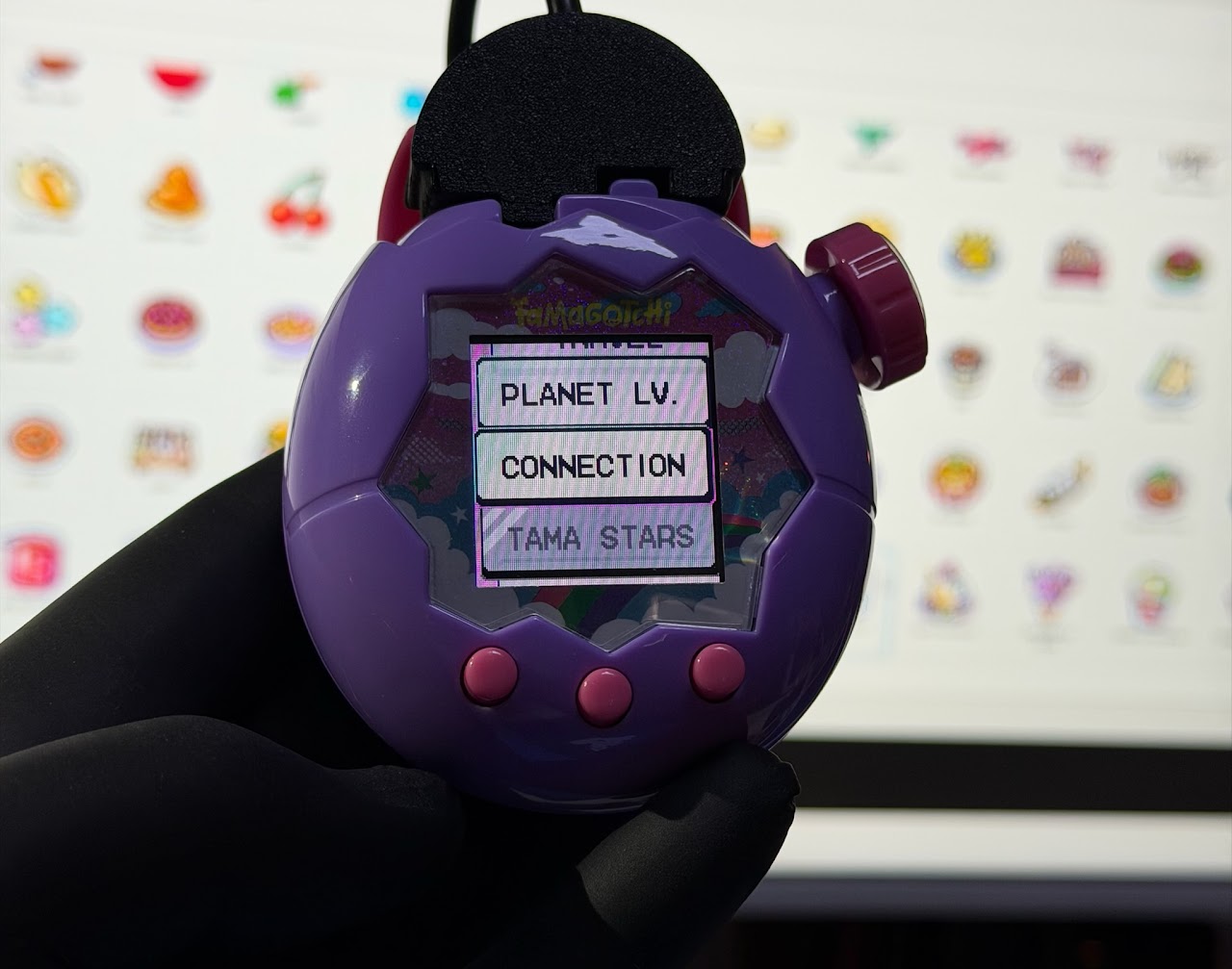
- ที่หน้าจอหลัก กดปุ่ม A (ปุ่มซ้าย)
- เลือกเมนู Connection
- เลือกคำสั่ง Download
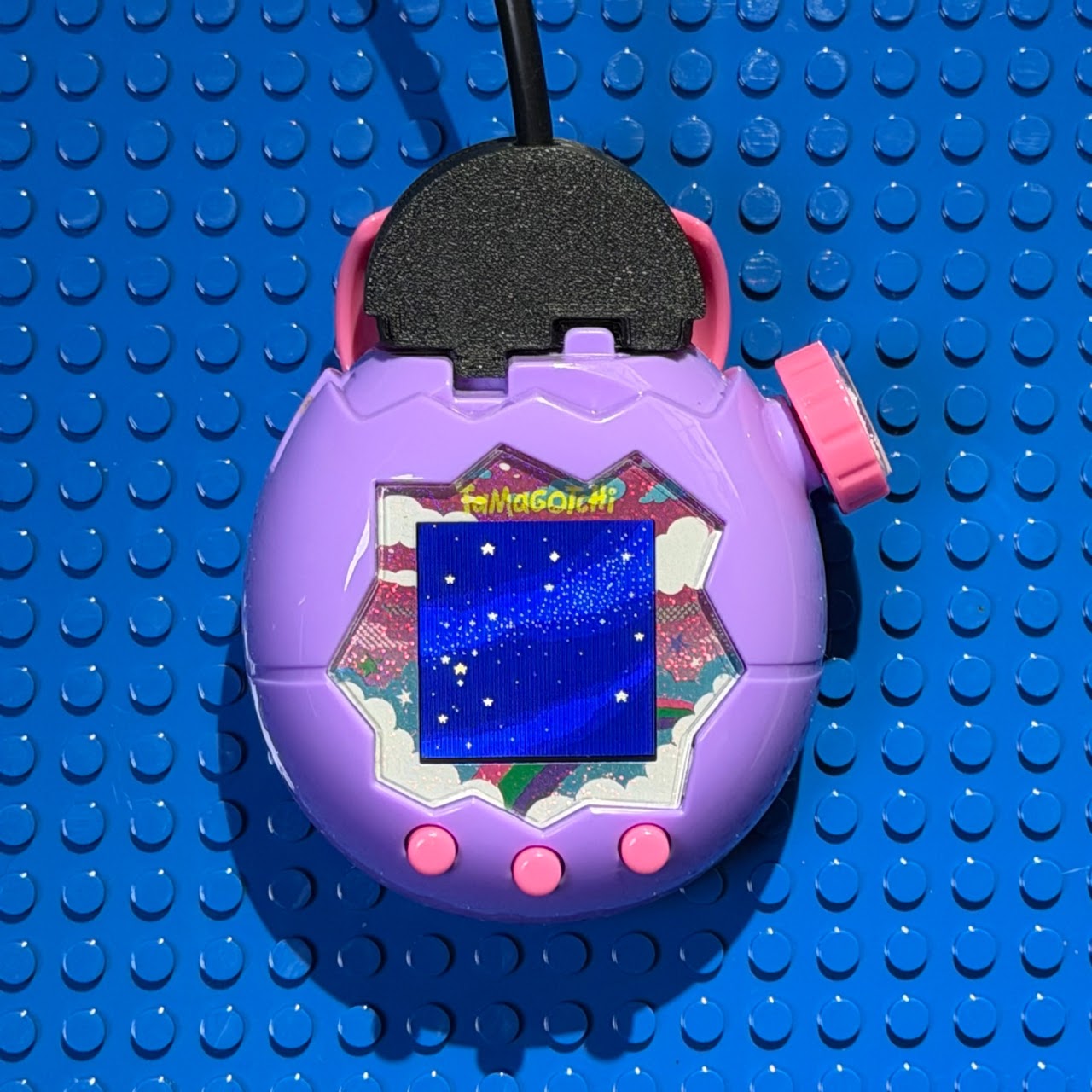
- กรุณารอจนกว่าหน้าจอจะแสดงภาพเคลื่อนไหวรอรับการเชื่อมต่อ
ตั้งค่า COM Port
- กดปุ่ม Refresh 1 ครั้ง เพื่ออัปเดตรายการพอร์ตล่าสุด
- เปิดช่อง COM Port แล้วเลือกพอร์ตของสายคุณ โดยปกติจะเป็น "รายการอันสุดท้าย" (พอร์ตที่เพิ่งเชื่อมต่อ)
- ถ้าเปลี่ยนช่องเสียบสาย เลข COM จะเปลี่ยน เช่น จาก COM6 → COM7 (เป็นเรื่องปกติ) ให้ใช้หลักเดิม คือเลือก "อันสุดท้าย"
- ตรงสถานะด้านขวาจะบอกว่าพร้อมใช้งาน (Connected/Ready) หรือไม่
ทดสอบการเชื่อมต่อ
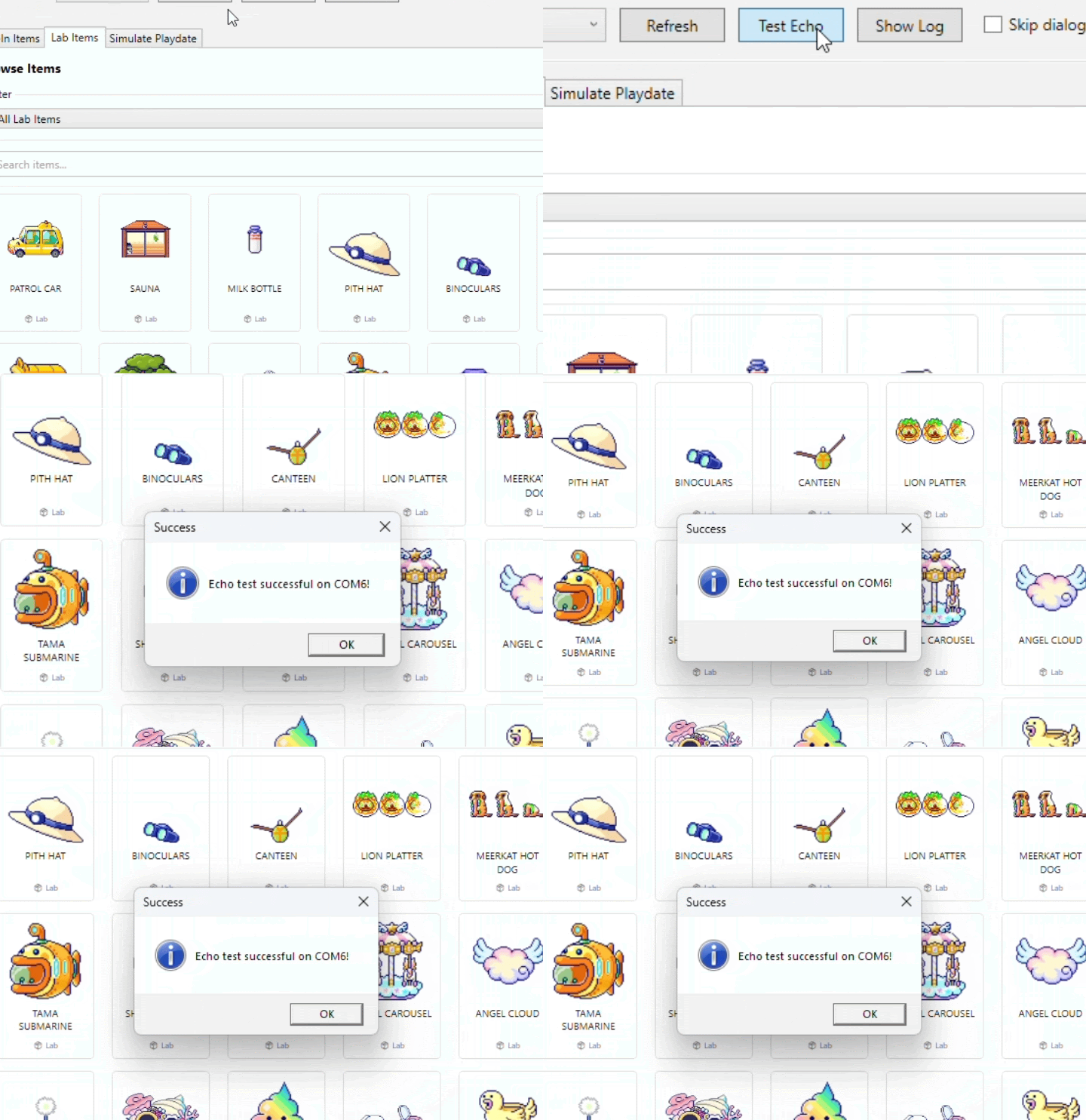
กดปุ่ม Test Echo ถ้าขึ้นข้อความ "Echo Text Successful" หรือสถานะเปลี่ยนเป็น Connected แปลว่าพร้อมส่งของแล้ว
ตัวเลือกในแอป
- Skip dialogs: โหมดสำหรับมือโปร เมื่อเปิดแล้ว หน้าต่างเด้งให้กด OK หลังส่งเสร็จจะไม่ขึ้น สามารถกดส่งรายการถัดไปได้ทันทีหลังน้องทามารับของเสร็จ
- Show Log: เปิด/ปิดหน้าต่าง Log (บันทึกสถานะการส่ง) ด้านล่าง เปิดไว้เมื่อต้องการดูรายละเอียดหรือแก้ปัญหา ปิดไว้เพื่อให้หน้าจอโล่งขึ้น
ถ้าแอปไม่เห็นสายของคุณ
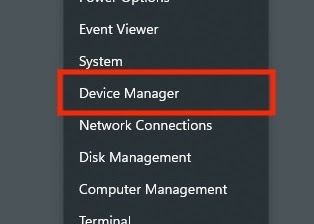
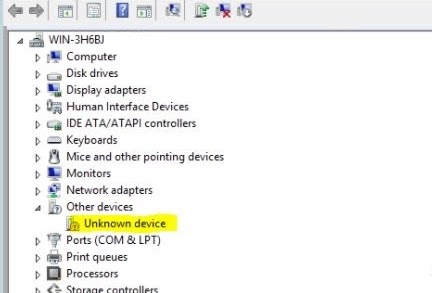
ให้ตรวจสอบที่ Device Manager:
- กด Windows + X แล้วเลือก Device Manager
- เปิดหัวข้อ Ports (COM & LPT)
- ถ้าเห็น USB-SERIAL CH340 (COMx) แปลว่าเครื่องมองเห็นอุปกรณ์แล้ว จดเลข COMx แล้วกลับไปเลือกในแอป
- ถ้าเห็นเครื่องหมายตกใจ ! หรือ Unknown Device แปลว่ายังไม่มีไดรเวอร์ ให้ดาวน์โหลดจากหน้า ดาวน์โหลดและไดรเวอร์ แล้วตรวจสอบ Device Manager อีกครั้ง

ความต้องการของระบบ (.NET)
คอมพิวเตอร์ส่วนใหญ่มีตัวนี้อยู่แล้ว ลองเปิดโปรแกรมดูก่อน ถ้าขึ้นข้อความว่า "You must install or update .NET" ให้กดปุ่ม Download it now ในหน้าต่างแจ้งเตือนนั้น เพื่อทำการติดตั้งอัตโนมัติ ลิงก์ดาวน์โหลดด้วยตนเองอยู่ในหน้า ดาวน์โหลดและไดรเวอร์