
ขั้นตอนการติดตั้งสำหรับ macOS
เชื่อมต่อสาย Paradise USB บน macOS
ขั้นตอนที่ 1: การเชื่อมต่ออุปกรณ์ (Hardware)
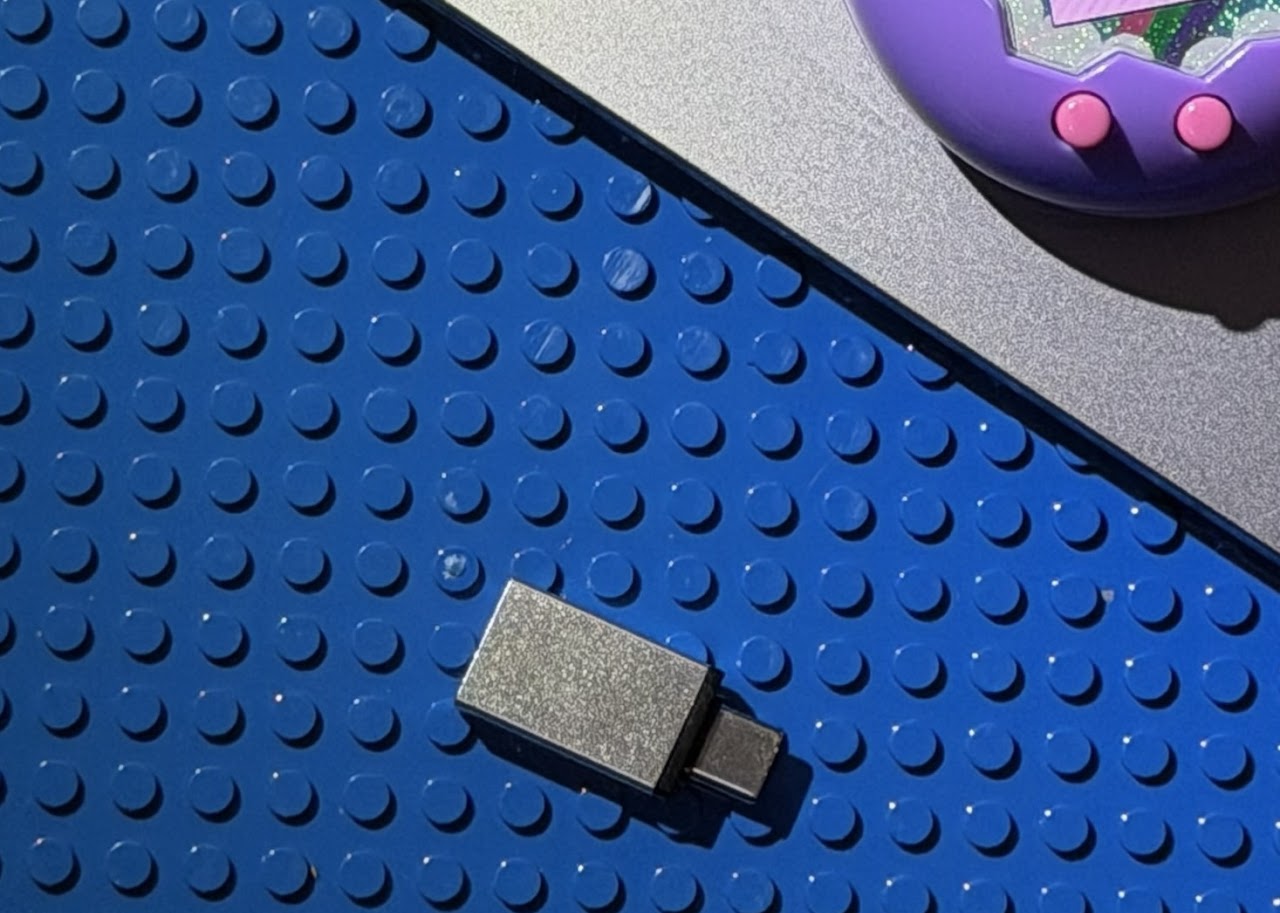
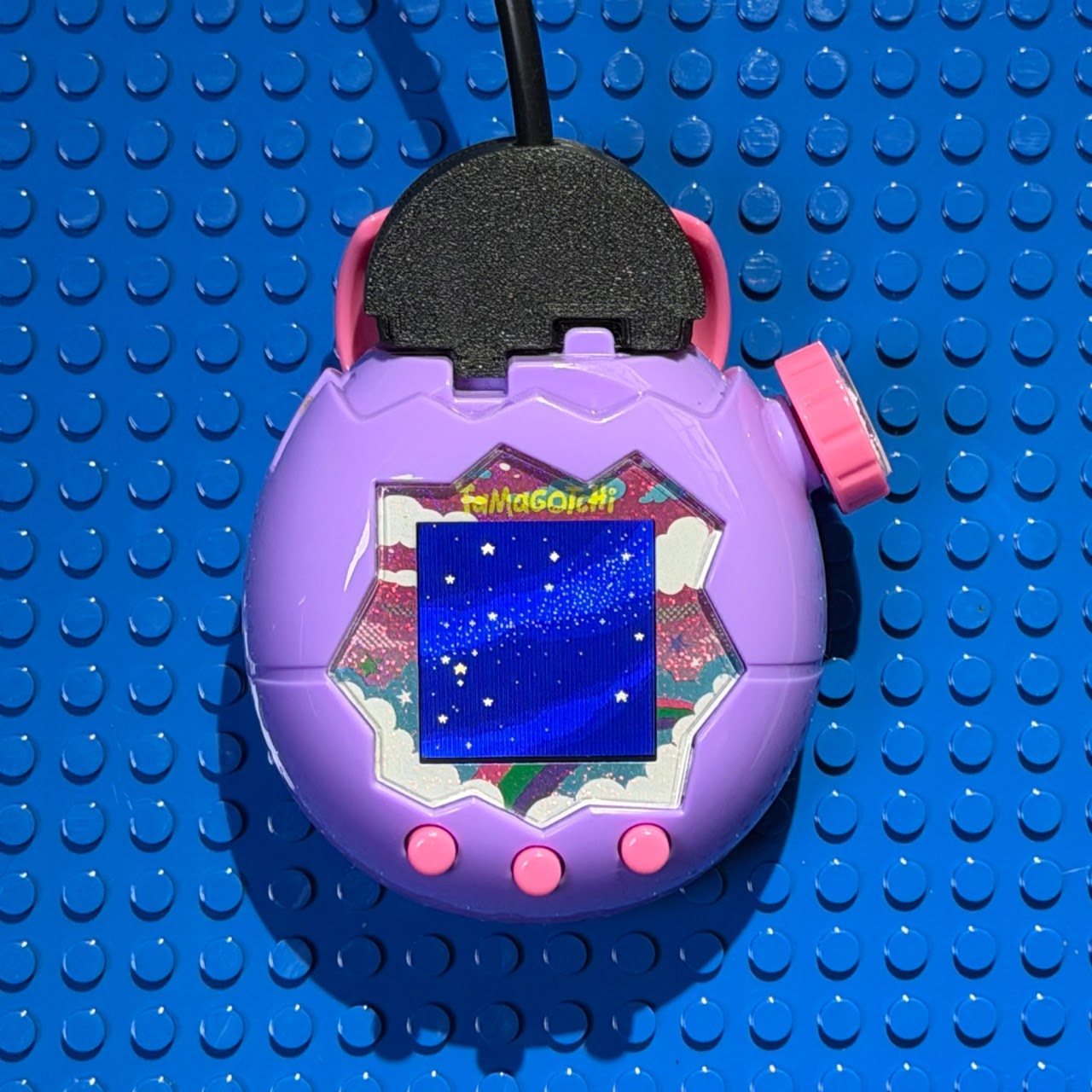
- ใช้อะแดปเตอร์ USB-C: ต่ออะแดปเตอร์ (ที่แถมในกล่อง) เข้ากับเครื่อง Mac ของคุณ
- ลำดับการเสียบ (สำคัญ): ให้เชื่อมต่ออุปกรณ์กับเครื่อง Tamagotchi Paradise ให้เรียบร้อย ก่อน ทำการเสียบสาย USB เข้ากับ Mac เพื่อป้องกันข้อผิดพลาดในการเชื่อมต่อ
ขั้นตอนที่ 2: อนุญาตการเชื่อมต่อ
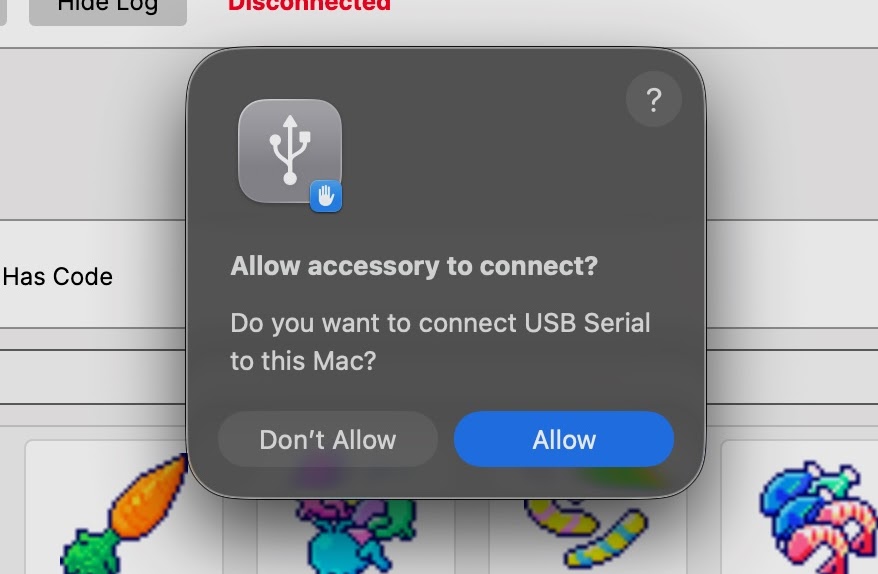
หลังจากเสียบสาย USB หากมีหน้าต่างแจ้งเตือน "Allow accessory to connect?" เด้งขึ้นมา ให้กดปุ่ม Allow ทันที เพื่อให้คอมพิวเตอร์มองเห็นอุปกรณ์
ขั้นตอนที่ 3: ติดตั้งและเปิดใช้งาน TamaHome (ไฟล์ .dmg)
- เปิดไฟล์ติดตั้ง (.dmg): ดับเบิลคลิกไฟล์ .dmg ที่ดาวน์โหลดมา เพื่อเปิดหน้าต่างติดตั้ง
- ลากแอปไปที่ Applications: ในหน้าต่าง .dmg ลากไอคอน TamaHome (สีฟ้า) ไปวางที่โฟลเดอร์ Applications
- เปิดแอป: ไปที่ Applications แล้วดับเบิลคลิก TamaHome เพื่อเปิดใช้งาน
ถ้าเปิดไม่ได้ (ถูกบล็อกด้านความปลอดภัย)
- ไปที่ System Settings
- เข้าเมนู Privacy & Security
- เลื่อนลงไปด้านล่างสุด จะเห็นแจ้งเตือนเกี่ยวกับแอป TamaHome
- กด Open Anyway (หรือ Allow Anyway)
- กลับไปเปิด TamaHome ใหม่อีกครั้งใน Applications
ขั้นตอนที่ 4: เลือก Port ให้ถูกต้อง
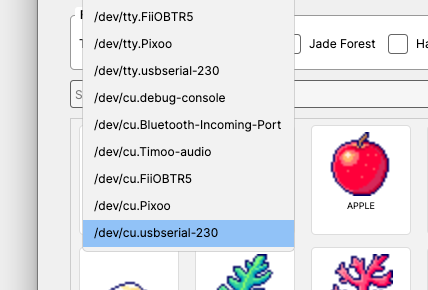
- กดปุ่ม Refresh 1 ครั้ง เพื่ออัปเดตรายการพอร์ต/อุปกรณ์ให้เป็นล่าสุด
- เปิดช่อง Port มองหาพอร์ตที่ขึ้นต้นว่า
/dev/cu.usbserial-(เลขท้ายอาจเป็น 230 หรือ 110) โดยปกติพอร์ตที่ถูกต้องจะเป็นตัวที่เพิ่งโผล่มาใหม่และอยู่ล่างสุดของรายการ
ขั้นตอนที่ 5: เตรียมอุปกรณ์ Tamagotchi Paradise
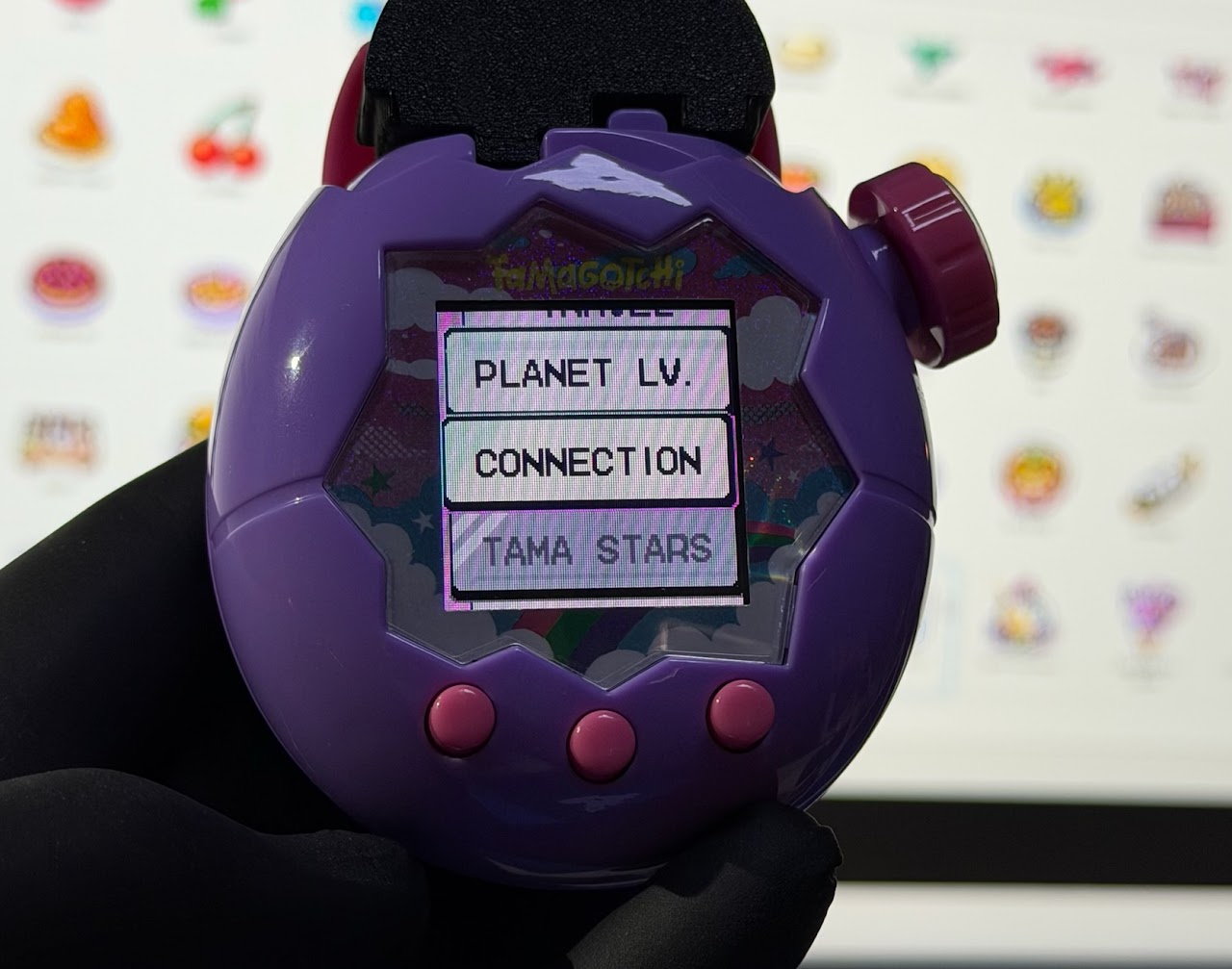
- ที่หน้าจอหลัก กดปุ่ม A (ปุ่มซ้าย)
- เข้าเมนู Connection แล้วเลือก Download
- รอจนกว่าหน้าจอจะแสดงภาพเคลื่อนไหวรอรับการเชื่อมต่อ
ขั้นตอนที่ 6: ทดสอบการเชื่อมต่อ
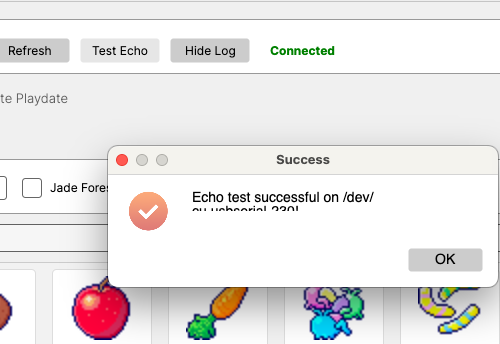
กดปุ่ม Test Echo ถ้าสถานะเปลี่ยนเป็น Connected (สีเขียว) แปลว่าระบบพร้อมใช้งานแล้ว